
2025年11月現在の情報から個人的にオススメするパソコンやノートパソコン、タブレットなどを紹介します。
わたしが実際に使ったことがあるメーカーのものは 経験アリ などのラベルを付与するので、ご参考ください。
\ ステップ2:購入する際に重要なことと解説 /
現在のページ数
この記事で紹介している商品・サービスのリンクはアフィリエイト広告が含まれています。
このメッセージが表示されている理由
当サイトでは広告であるにもかかわらず広告である事を隠す事、いわゆるステルスマーケティングを行いません。
景品表示法に基づき閲覧者の皆さまが、より良い商品・サービスを自主的かつ合理的に選べる環境を作る為、
こちらのメッセージを表示しております。
このサイトについて詳しく情報を知りたい方は、プライバシーポリシー・免責事項をご参照ください。
- スタンダードなパソコンを購入する場合のラインナップを知りたい方
- 家電好きな筆者がオススメしているパソコンを知りたい方
- ざっくり他人の購入候補を見てみたい方
さっそく個人的なおすすめしたいデバイス
ノートパソコン
- DELL ノートパソコン 経験アリ
-
 Ryzen 5 220/メモリ16GB/SSD512GB/14型液晶(1920 x 1200,IPS)/Windows11 ※画像はプラチナシルバー
 ポチップ
ポチップ
- このパソコンが良い点
- 価格が10万以下なのに普通に使えそうなスペック
- 14インチでパソコンの作業場所が移動しやすい
- 安定感のあるDELL PC
- このパソコンが残念な点
- 日本語キーボード配列に違和感あり(※詳しくは補足情報を参照)
- 若干外装にチープ感がある?(価格を考えると仕方がない)
※ 補足情報:日本語のキーボード配列の違和感とは
最近は、日本市場がメインターゲットから外れている傾向があり、仕方のない点になりますが、
USキー配列(104)でパソコンのハードウェアが設計されています。日本語キーボードはJIS配列(106)のため、半ば無理やり間のある移植がされています。
今回、紹介しているDELLノートパソコン(DC14255)で違和感がある箇所に⭕赤丸でマークをつけてみました。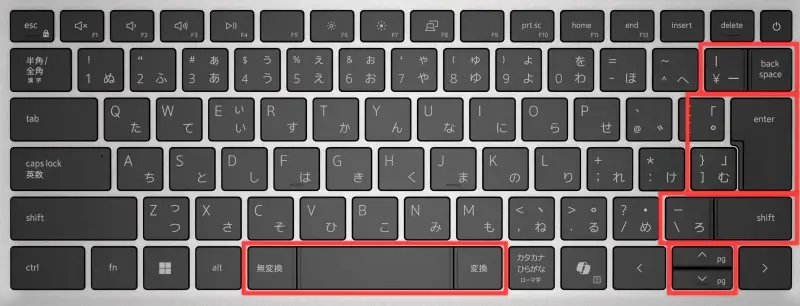
DELL ノートパソコンで違和感がある日本語キーボード配列 これをみてわかる通り、キー同士が不自然に接触した配置になっています。
こういう無理やり感のある配置だと、どうしてもタイプミスが多る傾向が…
個人的に重要なポイントであり唯一、DELLパソコンが満たせていないポイントです。
対策としてはノートパソコンのキーボードは使わずに外付けのキーボードを使う方は気にならないでしょう。 - このパソコンが良い点
- VAIO ノートパソコン 経験アリ
-
 14.0型ワイド(FHD 1920×1080) / Core 5 120U / 16GBメモリ / 512GB SSD / Windows 11 Home / 顔認証・指紋認証搭載 / 3年延長サポート付き ※画像はネイビーブルー
ポチップ
14.0型ワイド(FHD 1920×1080) / Core 5 120U / 16GBメモリ / 512GB SSD / Windows 11 Home / 顔認証・指紋認証搭載 / 3年延長サポート付き ※画像はネイビーブルー
ポチップ
MADE IN JAPAN製なので少し割高感はあるものの全体の作りがよく高級感もある。どのカラーバリエーションもかっこよくて個人的に好きなパソコン。
- このパソコンの良い点
- MADE IN JAPAN(日本製)
- 全体的に作りが良く高級感がある
- デザインがスタイリッシュでかっこいい
- 日本メーカーのサポートは品質が良い傾向あり(確約はできない)
- このパソコンの残念な点
- 性能と費用をみると若干、割高感がある
- 熱が溜まりやすい構造なのかファンの問題なのか排熱時の音が少し大きい気がする
- このパソコンの良い点
- Lenovo ノートパソコン
-
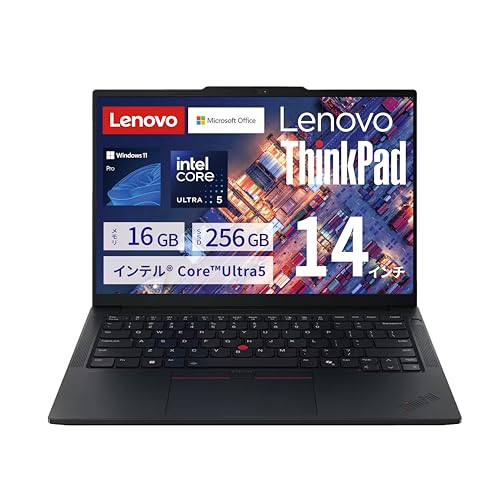 Intel Core Ultra 5 225U/メモリ 16GB/SSD 256GB/Windows 11 Pro/Wi-Fi 6 指紋認証 Microsoft Office Home and Business 2024 (法人向け) /21SYS1GU00
ポチップ
Intel Core Ultra 5 225U/メモリ 16GB/SSD 256GB/Windows 11 Pro/Wi-Fi 6 指紋認証 Microsoft Office Home and Business 2024 (法人向け) /21SYS1GU00
ポチップ
IBM時代のThinkPadは使った経験がありますが、Lenovoになってからは使った経験がありません。
中国メーカーのなかで唯一、気になっているデバイスです。- このパソコンの良い点(予想も入る)
- 伝統のThinkPadにあるトラックポイントは便利(※ 補足情報を参照)
- 全体的にコスパが良い
- このパソコンの残念な点(予想も入る)
- 地政学的リスクがある(以前にこちらの記事でも紹介した用語)
- スタンダードなラインナップだと高級感はない
- 見た目が少し古い印象あり
※補足情報:ThinkPadのトラックポイントとは
わたしが語るよりも、この動画を見て頂いた方がわかりやすいです。
このトラックポイント、使う人の意見は別れますが、わたしは好きでよく使っていました。
仕事ではデスク以外の会議室、出張先など小さな作業スペースでキーボードのホームポジションから移動されることなくマウス操作ができます。
プライベートでも場所を選ばずにマウスが操作できるのは、かなり良いデバイス。 - このパソコンの良い点(予想も入る)
- Apple MacBook Air 経験アリ
-
 ポチップ
ポチップ
- このパソコンの良い点
- 性能がかなり良い
- 比較的、MacOSのサポート期間が長い
- iPhoneユーザーだと様々な連携が可能
- 普通にかっこいい見た目(スタバでMacできる!)
- このパソコンの残念な点
- Windowsと違いすぎるので、いちから覚えるのが大変
- Windows製のフリーソフトが使えない
- Mac対応のゲームが少ないのでPCゲーマー向きではない
- 性能は良く費用対効果もあるものの全体的に価格が高い
- 画面サイズのラインナップが少ない
価格が高いですがスペックをみるとApple CPUのM4チップは評判が良く、MacOSも長期間サポートすることを考えると選択肢としては大いにアリ!
1番の懸念点がWindows OSとの操作感がかけ離れていること。新しい操作方法でも覚える気概があるという方は、検討の対象に入れてみましょう。
- このパソコンの良い点

デスクトップパソコン
- Dell マイクロ デスクトップ 経験アリ
-
 Intel Core Ultra 5 235T vPro / メモリ16GB / SSD 512GB / Windows 11 Pro
ポチップ
Intel Core Ultra 5 235T vPro / メモリ16GB / SSD 512GB / Windows 11 Pro
ポチップ
- このパソコンの良い点
- デスクトップPCなのにスリムで設置しやすい(※モニターアームと接続可)
- スタンダードなパソコン作業が可能
- デスクトップで迷ったらコレで良い
- このパソコンの残念な点
- スリムのためか排熱時のファン音が大きい気がする
- USBポートは少ない
- デスクトップのメリットである拡張性がない
※ 補足情報:Dell マイクロ デスクトップ と接続できるモニターアーム や スタンド
公式販売サイトからカスタマイズ、追加オプションで購入できる「Dell デュアル VESA マウント – Micro/シン クライアント」と「VESA対応のモニターアーム」を使えば、👇のようにモニターとモニターアームの間に設置可能です。
見た目がかっこいいですよね!合計金額を考えると少し高くなると思いますが、デスク周りが今までないぐらいスッキリするのでオススメです。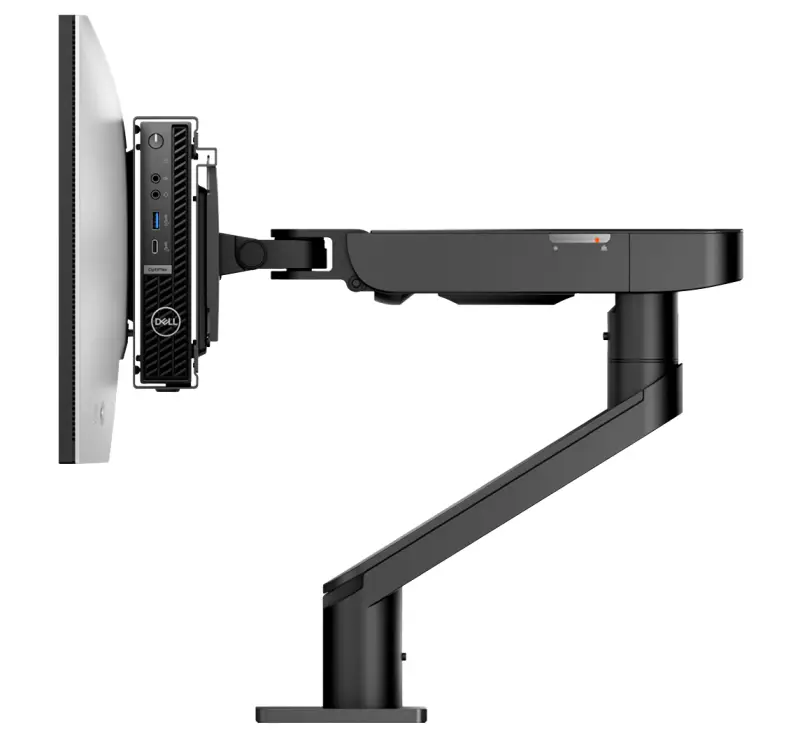
 ポチップ
ポチップ
モニターアームよりも価格がリーズナブルなスタンドタイプのものもあります。
これもデスク周りに設置しなくてもよいので、デスク周りのスペースが広く確保!
- このパソコンの良い点
- BTOパソコンメーカー
-
BTOは、ゲーミングPCなどスペックが高いパソコンを買うのも良いですが、一般的なスペックの物も比較的リーズナブルな印象。
わたしはゲームが趣味なのでゲーミングPCは必須。個人的にはドスパラが販売しているゲーミングPCのデザインがシンプルで好み。次点がTSUKUMOのゲーミングPC。 - 自作パソコン
-
2025年11月現在は、市場における各パーツの価格が高騰しています。最新のパーツではなく2世代前ぐらいのパソコンでも十分なスペックがあるので、
範囲を広くして検討しましょう。
タブレット
- Apple iPod Air 経験アリ
-
 Liquid Retina ディスプレイ / 256GB / 12MP フロント・バックカメラ / Wi-Fi 6E / Touch ID
ポチップ
Liquid Retina ディスプレイ / 256GB / 12MP フロント・バックカメラ / Wi-Fi 6E / Touch ID
ポチップ
Androidのタブレットも使いましたが、やはり長期サポートしてくれるというのが最大のメリットです。
他のタブレットとスペックや性能のバランスを比較してもiPad一択だと個人的には感じています。
- Amazon Fire タブレット 経験アリ
-
 ポチップ
ポチップ
Echo Showなど他のAmazonデバイスを持っていて、リーズナブルなタブレットが欲しい場合は、Fireタブレットで十分だと思います。
過去に投稿したこちらの記事のとおり、わたしはAmazonデバイスをセールのタイミングで安く購入。
かなりコスパが良くて普通に使えるでデバイスなので大満足です。
まとめ
ここまで個人的な切り口でオススメするデバイスを紹介していますが、あくまでも私個人の意見です。
あらゆるデバイスがあるので、ご自身が気に入ったものを購入するのが1番良いでしょう。
それと自作に挑戦されるという方は、最新のパーツを購入する必要はないと思います。
最新パーツの性能は上がっていますが、パーツ本体の価格が高額で必要な電力量も上がっています。
一般な家庭で使うことを考えると電気代も軽視できないので、2~3世代前ぐらいのパーツも視野にいれて構成を考えた方が利口な組み方ではないでしょうか。
全3回にわけて細かなことを記事にしましたが、ご覧いただいている方の何かしらの参考になれば幸いです。
ここまで読んでいただき、ありがとうございます!
\ ステップ2:購入する際に重要なことと解説 /
コメント