
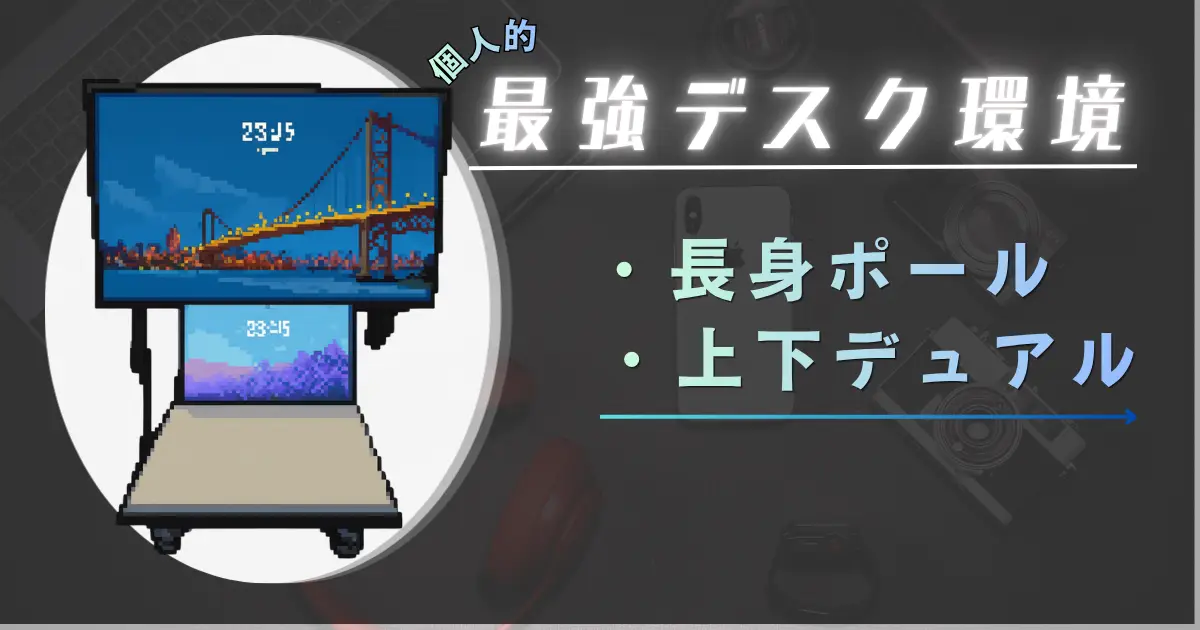
今回は大きなデスク環境を見直しです!
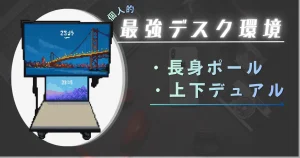
エルゴトロン LX Pro の 長身ポール を活用して上下デュアルディスプレイを構成。上に27インチWHQDのモニターと下にノートパソコンを浮かせて配置しています。
使用感は控えめに言って最高ですね!
2026年3月現在だと、LX Pro で長身ポール を使用している方は少なそうなので、購入を検討されている方は是非ご参考にどうぞ!
この記事で紹介している商品・サービスのリンクはアフィリエイト広告が含まれています。
このメッセージが表示されている理由
当サイトでは広告であるにもかかわらず広告である事を隠す事、いわゆるステルスマーケティングを行いません。
景品表示法に基づき閲覧者の皆さまが、より良い商品・サービスを自主的かつ合理的に選べる環境を作る為、
こちらのメッセージを表示しております。
このサイトについて詳しく情報を知りたい方は、プライバシーポリシー・免責事項をご参照ください。
- 上下デュアルディスプレイを検討している方
- エルゴトロン LX Pro 長身ポールの構成例を知りたい方
私が購入したエルゴトロン LX Proの構成
以前、X(@haretokidoki_x)で購入報告していた件ですね。
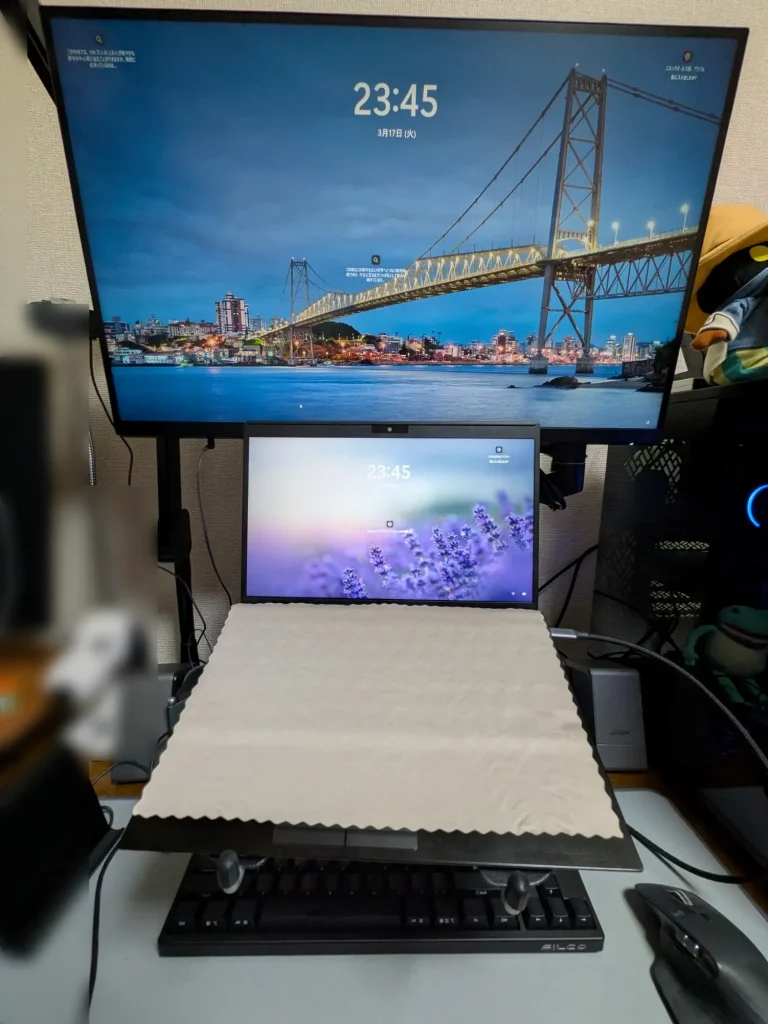
前述の通り、わたしの場合は長身ポールでモニターアームを2つ付けられる状態にして、上を27インチWQHDのモニター。下をノートパソコンを設置。
モニターアームによりできた下回りの大きな空間にはキーボードやマウス、周辺機器などを配置しています。
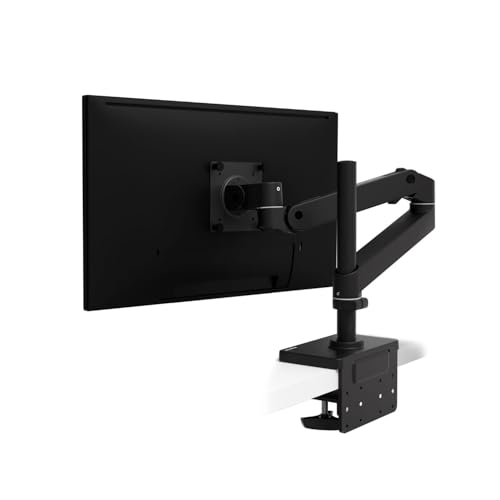
- [ERGOTRON]LX Pro モニターアーム 長身ポール|45-695-292
- [ERGOTRON]LX Pro モニターアーム拡張キット|98-734-292
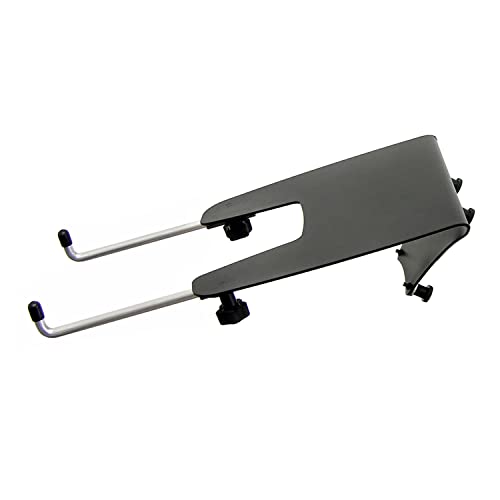
- [ERGOTRON]ノートブックトレー|50-193-200

 ポチップ
ポチップ
※ ERGOTRON LX Pro モニターアーム 長身ポールの製品画像だとモニターが設置されていますが、モニターは付属していませんので、ご注意を!
 ポチップ
ポチップ
 ポチップ
ポチップ
実際の写真
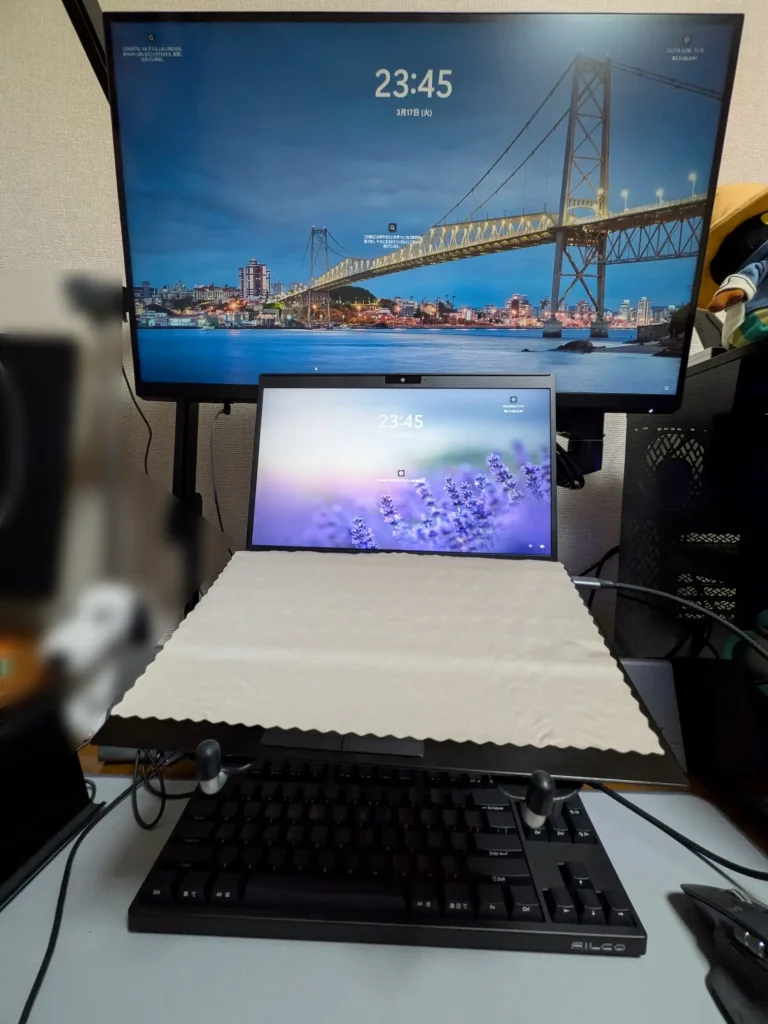
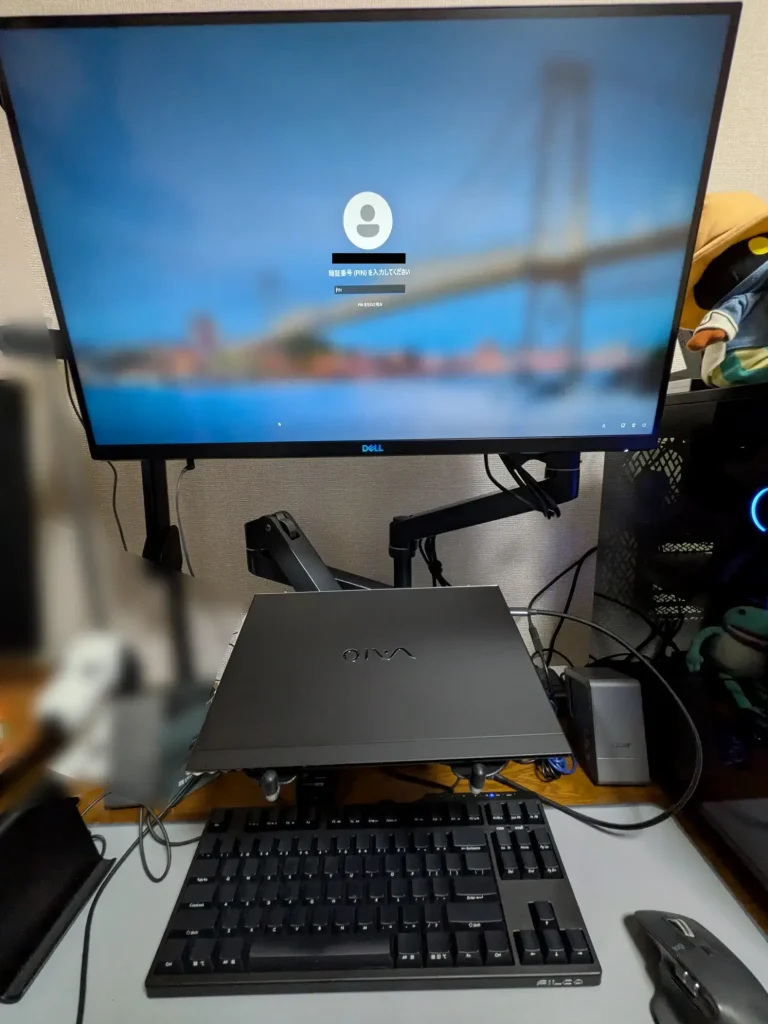
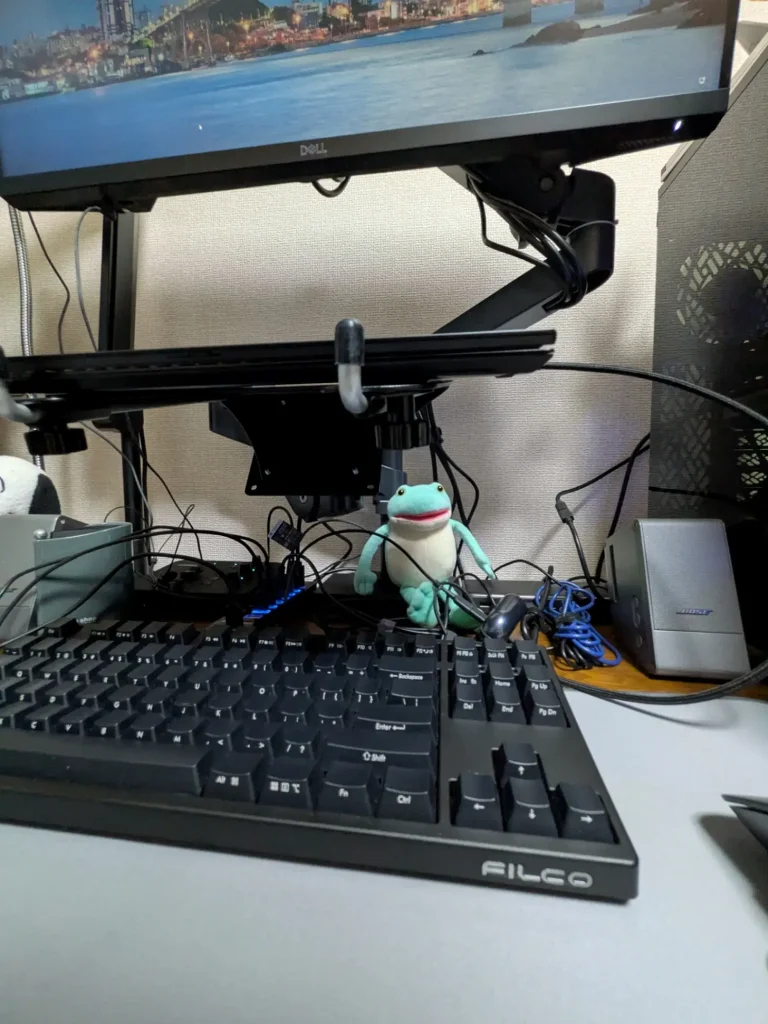
写真だとわかりにくいかもしれませんが、デスク下に大きい空間が作れています。
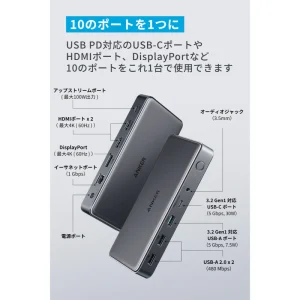
現在は、ドックステーションを軸にUSBハブなどの周辺機器を設置しているので、モニターアームの良さをフル活用できている感覚があります。
 ポチップ
ポチップ
セットアップ方法(デスク保護のプレートも使用)
設置時の写真は撮ってなかったので、やったことを箇条書きしていきます。
これが意外と大切。基本的にデスクは壁と密接していると思いますが、モニターアームのポールを設置するためには、作業用に空間が必要です。
デスクに重たいものがあれば、あらかじめ退避しておく必要があるでしょう。
デスク保護のためにプレートを挟みつつ、デスクを挟み込んで設置するクランプ式のLX Pro 長身ポールを設置。
なお、LX Proはクランプ式のものを購入していて挟むクランプ部分が2つあります。
そのため、購入したエレコムの補強プレートだと、上側に使用する大きいプレートは通常通り使用できますが、
下側(デスクの裏)で使用する小さいプレートは、LX Proでは小さすぎて使用できませんでした。
LX Proで使用する場合は、大きめのプレートを購入した方がよいかもしれません。
Pro ではない 通常のLXだと挟み込む部分が1つのみなので、このエレコムの補強プレートは通常通り使用できると思います。
 ポチップ
ポチップ
長身ポールの真ん中あたりに付属モニターアームを設置。あとで設置位置の調整も可能です。
ポチップ
長身ポールの上部に拡張モニターアームを取り付け。これで長身ポールから2つのモニターアーム構成になりました。
スタンドで使用したVESA対応のモニターを上部のモニターアームに接続。
私は所持していた下記の 27インチ WQHD モニター をセット!
 ポチップ
ポチップ
2画面目にもなるノートパソコンを真ん中に置くために、エルゴトロン公式アクセサリーのノートPC専用のトレイを設置し、台座の上にノートパソコンを置けるようになりました!
ポチップ
モニターと接続するHDMIとDisplayPortの2本や、モニターにあるUSBポートなどを有効にするための専用USBケーブルなどをモニターアームのアーム部分にあるケーブルトレイに配線。
モニターアームで広い空間ができた場所にドックステーションやUSBハブ、スピーカーなどPC周辺機器を設置して完成です。
ポチップ
 ポチップ
ポチップ
良い点・悪い点
デスク環境を整えたのは今年2026年1月です。
大体4か月ぐらいたってのレビュー内容となるので、まだ長期運用の耐久性という点は評価できませんが、
全体的に品質が良く、いまのところヘタリのようなものは感じません。
良い点
- モニターアームがしっかり固定される!
モニターの重さやノートPCの軽さなどで勝手にモニターアームの位置が変わることがないです。
安いモニターアームをみると、実際に使ってみると自重で下がったり軽さで勝手に上がったりするらしい…
- 安定感がある
クランプ式の接地面やモニターアーム自体に安定感があり、地震などが発生した場合にも事故が起こるようなことはなさそう。
- 省スペースが有効活用できる
普通にモニターやノートパソコンを設置すると上下・左右などスペースが埋まってしまいますが、モニターアームだと限られたデスクのスペースを有効活用できています。
- 上下のモニターで作業効率が向上!!
上のモニターをメインにして、下のラップトップ画面をメールソフトやSlack、Teams、SNSなどの連絡用でフル活用できていて、すごい便利です!
悪い点
- 価格が高い
ここが一番ネックな部分になると思いますが、トータルの金額が- [ERGOTRON]LX Pro モニターアーム 長身ポール|45-695-292
単品:¥23,200 - [ERGOTRON]LX Pro モニターアーム拡張キット|98-734-292
単品:¥18,150 - [ERGOTRON]ノートブックトレー(クランプ式・グロメット式対応)|ブラック
単品:¥5,660 - [エレコム]モニターアーム補強プレート(クランプ式・グロメット式対応)|ブラック
単品:¥1,500
- 合計金額「¥48,510」
欲しい時が買い時という物欲のままにセール値引きなどを待たずに買ってしまいました。
正直、新しいモニターを買った方がよいのではと思う金額ですね。
今回は、作業効率もかねてだったので、奮発してしまいました…💸
物欲が制御できる方は結構、セールによって大幅に安くなっているようなのでセール時期を調べてみてください。
- [ERGOTRON]LX Pro モニターアーム 長身ポール|45-695-292
- モニターアームのアーム部分にケーブル収納トレイが破損しやすい
収納トレイ自体はプラスチック素材なのでですが、強めに固定されていて、かなり力任せに取り外す必要がありました。
実際に1か所だけ留め具の部分が破損してしまいました。
製品自体も安くはない金額なので、もう少し高品質で強度がある素材にしてほしいところですね。
まとめ
- 作業効率は格段にあがる!
- 見た目も良いし品質も良い
- 4か月の使用感も良く安定感もある
- LX Pro クランプ式では挟み込む部分が2つとなるため、補強プレートは大きい製品を選定した方が良い!
- ただ、値段は高めな印象
- 気になるのは、アーム部分にあるプラスチック素材のケーブルトレイが壊れやすいので取り扱い注意!
今後、適当に配線しているケーブル類の整理後、長身ポールに取り付けることが可能なマイクアーム用のアクセサリー、[長尾製作所]マイクアーム用クランプテーブル NB-MARM-PLTBの購入を検討中です!
 ポチップ
ポチップ
参考情報
新LX Proモニターアーム:快適ですっきりとしたデスク環境を | Ergotron
LX Pro デスクマウントモニターアーム、長身ポール | LX Pro | Ergotron
 ポチップ
ポチップ
ポチップ
ポチップ
ポチップ
ポチップ
ポチップ
ポチップ
コメント