
前回のステップ1では、使用用途と購入条件を固めました。
つぎは、最近のPC業界の潮流や傾向などから、個人的に重要と考えるポイントを集めてみました。
これらの情報でパソコン選びのヒントにしてください。
\ ステップ1:購入条件をしぼるチェックシート /
\ ステップ3:個人的におすすめするデバイスを紹介 /
現在のページ数

- わたし個人が好きなメーカーやオススメする条件を知りたい方
- 買い時やオススメの購入場所を知りたい方
- 知っておくと買い替えがスムーズになる情報を知りたい方
PCメーカーのススメ!
何を重視するかによって、どのメーカーにした方が良いかは変わります。
- 製品の種類が豊富で安定感があるメーカー
DELL
- コスパは悪い印象だが、サポートの品質は高い
日本国内のメーカー
個人的に、ずっと気になっているメーカーは、VAIOのPC。元ソニーで色々あって独立した会社です。スタイリッシュで個人的に見た目が好きなメーカー。
- コスパ最強!
中国メーカー
いまは、どの大手企業も製造は「MADE IN CHINA」が大半。中国メーカーというだけで嫌悪する時代は終わっている印象です。
ただ、地政学的リスクはあるので、故障した際などのサポートなどを考えるとリスクを回避したいので、私はいつも購入条件からは除外してます。
ただ、IBM時代から好きだったLenovoのPCは、ずっと気になってますね。
- スペックが良い自作パソコンを作ってもらえるサービス
BTOメーカー
スペックとコスパの両方をとるならコレ!
以前に、こちらの記事でBTOメーカーの良い点にも触れました。
買い時のススメ!
「いま使っているパソコンが故障した」という事でもない限りは、セールの時期を待った方が安く手に入れることができます。
3月が一番ねらい目かも
3月は大半の企業が決算の時期や新生活の需要で一番売り上げが上がる時期。
9月は新モデルが発売される手前
9月は中間の決算や秋冬モデルの登場直前となり在庫処分セールで価格が下がる傾向。
その他にも11月はブラックフライデーや12月末~1月初旬の福袋・初売りセールなどもありますが、
購入を待つことができれば、一番安くなる「3月が一番のねらい目」です。
パソコンを比較する時のススメ!
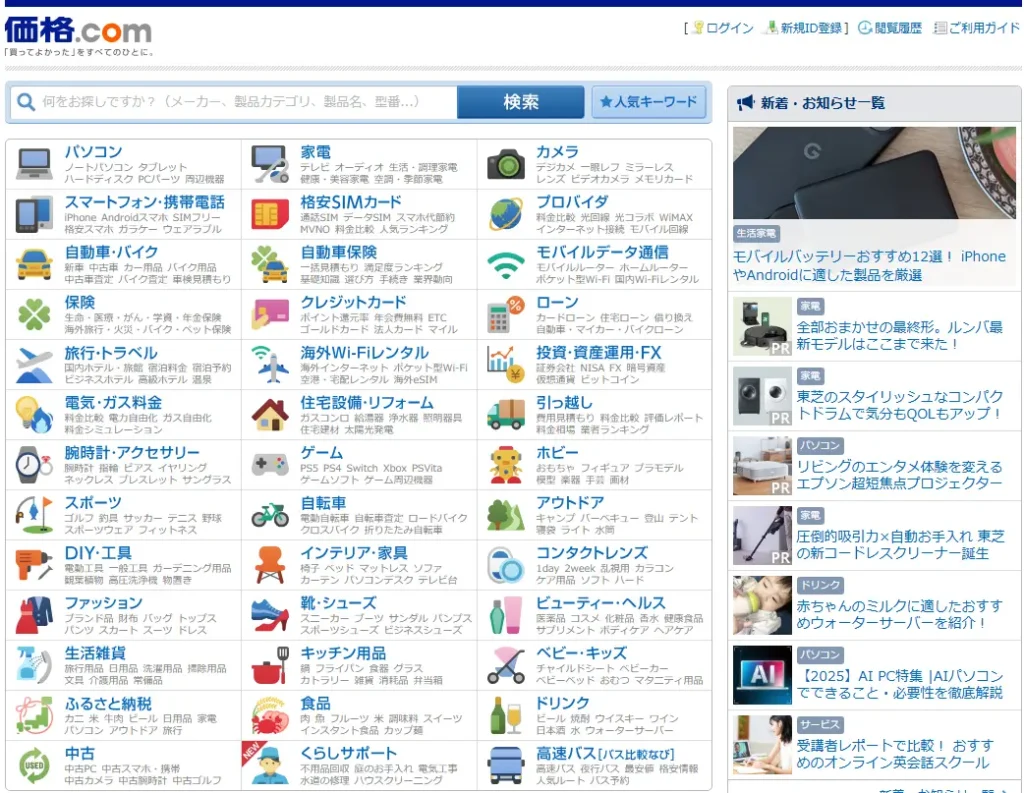
みんなが大好き価格.com。わたしも一番最初はこのサイトで製品を比較します。
ただ、メーカー公式の直売サイトの方が保証期間が長かったり、AmazonなどのECサイトのセールの方が安かったりするので購入する場所は、いつも状況に応じて変えていますね。
いろいろ見るのが面倒な場合は価格.com経由で購入したほうがシンプルかもしれません。ものによっては価格.com限定の品もあります。
参考情報:デバイスの種類ごとのページ
購入場所のススメ!
前述している通り、メーカー公式の販売サイトの方が安かったり、保証期間などの付属サービスも良かったりとメリットが多い印象です。
ただ、セールの状況によっては、大手ECサイト(Amazonや楽天、Yahooショッピングなど)の購入もあり。
まずは購入したい製品を数点まで、しぼり込んでから各メーカーの公式販売ページを見てみましょう!

オフィスソフトのススメ!
Microsoft Officeなどは高いので、必須でなければ基本は購入不要です。
Googleアカウントを持っていれば、無料でWebサービス「Google Workspace」が利用可能。Microsoft Officeと同じようなことが実現できます。
WebサービスではなくOffice製品のようにパソコン自体にインストールしてソフトウェアを使いたい場合は、LibreOfficeというオープンソースのソフトウェアがあり、無料でMicrosoft Office風のソフトが使えて便利です。
使い慣れているなどの選択する理由がある場合のみ、Microsoft Officeを選択してください。
現在使っているパソコンを処分する時のススメ!
パソコンを廃棄するときは、普段のごみ捨てでは回収してもらえません。
また、セキュリティのことを考えるとHDDやSSDなどから情報を盗み見られる可能性があるので、よくわからない業者には依頼しない方が良いというのが個人的な意見です。
私個人は家電量販店の処分サービスを活用するのが良いと感じています。家電量販店に引き渡す際でも、安全を考えるとデータ消去サービスもお願いするべきですが、大半は有料のオプションサービスでしょう。
お近くの家電量販店を調べて処分サービス(データ消去サービスも含む)があるかチェックしてみてください!
もし、処分ではなく現在のパソコンを再利用したい場合、一番使いやすいのはHDDやSSDなどのディスクだと思います。
パソコンのネジを外してディスクだけ抜き取ることができれば、外付けHDD/SSDとして利用することも可能。
こちらの記事でも紹介されている通り、ご自身の環境にあったケースを選択することができればセキュリティーの心配することなく一石二鳥?な方法かも。
マシンスペックのススメ!
パソコンのスペックで一番重要なのはCPUとメモリです。
補足情報:パソコンのCPUとメモリって性能が良くなると、どうなるの?
- CPUの性能が良くなると?
-
CPUは、頭脳と体の軽快さ。CPUの性能が良いと頭が切れるし、フットワークも軽くなるイメージ。
- メモリの性能が良くなると?
-
メモリは、作業する机。メモリのサイズが良いと机が広くなるイメージ。
CPUとメモリが交換できない製品(とくにノートパソコン)が多くありますが、それ以外は基本的にUSB接続などによって性能アップ可能です。
そのため、CPUとメモリを基準に購入し使ってみた後、気になるようであれば周辺機器を追加していく形で良いでしょう。
メーカーなどの公式販売ページで細かい性能のスペックを上げ下げするようなカスタマイズが可能です。
目的やこだわりが無ければカスタマイズなしでOK。
- 個人的なおすすめは、安定のDELL
安定感があるメーカーという印象です。仮にいま私が「どのメーカーのパソコンを買う?」と問われた場合は、
DELL製品を選択すると思います。
- Apple好きなら、Mac製品
比較的に安価なWindowsパソコンと比較するとお値段が少々高め。一見、MacBookの方がコスパが悪そうに見えますが、実はMacBookはスペックがかなり良いです。
Mac系のデメリットとしては、Windows OSに慣れている場合は初歩的な操作から覚えていく必要があり、
比較的に学習コストが高くなる点でしょう。
また、今までWindowsパソコンを使っていた場合は、パソコン周辺機器がそのまま使用できないケースがあります。
Macのパソコンを購入する際は、周辺機器の買い替えも視野に入れましょう。
Windows系からMac系のパソコンに買い換える場合は、それ相応の覚悟が必要だと思います。
たとえばMacBookのデザインがかなり気に入っていたり、不慣れでストレスな事があってもApple製品への愛でカバーができるという方は購入を検討してみてください。
Windowsパソコンの標準的なスペックを考えてみる
Windows 11 から 要件に大きな変更があり、パソコンのハードウェアが「TPM2.0」というものに対応していないと、基本的にはインストールできません。
有名なパソコンメーカーのサイトでWindows パソコンを購入する場合は、確実にハードウェア要件を満たしたパソコンなので問題ありません。
もし、知名度や信頼性の低くそうなサイトで購入する場合は十分ご注意してください。
補足情報:TPM2.0をものすごく要約すると…
パソコンから情報を盗み取ろうとするハッカー(※)に対抗するためのセキュリティー専用のチップのこと。
これがあることによって、より安全にパソコンが使用できる代物です!
※ ハッカーには良い目的を持ったハッカー、ホワイトハットハッカーもいるので厳密には不正行為を行う人物は、クラッカーと呼んだ方が正しい。
2025年11月29日現在の情報をもとに紹介します。
パソコンの標準スペック
- OS
最新のWindows OSであるWindows 11。エディションはWindows 11 Homeで良いかと思います。
ビジネスやクリエイター作業で使用する場合はPro版も検討。 - CPU
- ノートパソコンの場合
通常の用途であれば、AMD社のZen 4アーキテクチャ(AMD Ryzen 5 220)ぐらい。
Intel社であればCore Ultra シリーズ3(Intel Core Ultra 5 225U)などが良いと思います。
→ Google検索「ノートパソコン + CPU + Ryzen + 比較」で検索した結果
→ Google検索「ノートパソコン + CPU + Intel + 比較」で検索した結果
高性能のノートパソコンを購入する場合は、CPUの排熱問題も注意したうえで購入してみてください。
基本的にはCPUは空冷といってファンを使った外気の空気により排熱しますが、ノートパソコンの内部は狭く熱がこもりやすい構造。
CPUが高性能すぎると、電力を多く使って電気代は高くなるし、熱が逃がしきれず最大限の性能を活かせないなどの問題がよく発生します。
調べる方法はCPUの型番を検索したり、そのパソコン自体の型番で検索するとレビュー情報などから排熱問題のネガティブな情報を得られるかもしれません。)
- デスクトップパソコンの場合
通常の用途であれば、AMD社はDDR4も使えるZen 4世代(AMD Ryzen 7 5700G)ぐらい。
Intel社であれば旧14世代も考慮に入れましたが、過去に不具合もあり出来栄えが良くない印象のため、Core Ultra シリーズ1世代(Intel Core Ultra 5 245T)ぐらいが良さそう。
→ Google検索「デスクトップパソコン + CPU + Ryzen + 比較」で検索した結果
→ Google検索「デスクトップパソコン + CPU + Intel + 比較」で検索した結果
過去にこちらの記事でも触れていますが、ある程度のロマンや情熱がないと自作はオススメできません。
費用対効果(コスパ)やサポートや保証を第一に考えるとBTOメーカーに頼んだ方が良いと思います。
2025年11月現在、もともとDDR5規格のメモリは高価でしたが、より高騰してしまいました。
デスクトップパソコンでコスパを考えるとIntelのCPUではなくAMDのRyzenの方が良いのかなとも感じています。
- ノートパソコンの場合
- メモリ
16GB以上は必須!より快適にしたい場合は32GB。
それ以上の64GBになると目的がないと少し過剰な気がします。
DDR5規格のメモリは高いので2世代前のDDR4が使えるパソコンの選択で問題なさそう。 - ディスク
基本はSSDで512GB以上あった方が安心。
スマホの写真や映像などをパソコン内に保存する方は、それ以上のディスク容量か外付けHDDなどの導入も良いでしょう。
→ こちらの記事にある通り、わたしはNASを導入してみました。 - 値段
- ノードパソコンの場合
一般的な用途で普通に使いやすいノートパソコンの相場は「9万 ~ 12万」ぐらいでしょうか。(2025年12月現在)
あまりに安すぎるものは、たいてい長期間つかえないものが多いので注意が必要です。 - デスクトップパソコンの場合
メーカーやBTO、自作などを考慮するとピンからキリまであり。
バランスの良いパソコン構成であることが前提の元、デスクトップパソコンの価格帯をイメージでお伝えすると…
・最低限の作業したい場合は「8万 ~ 14万」
・ストレスなく作業したい場合は「16万 ~ 24万」
・ハイスペックな環境で作業したい場合は「35万 ~」
というような感覚です。
(選択するCPUの種類・世代や時期・潮流によっても大きく変化するので、鵜呑みにしないでください。)
- ノードパソコンの場合
- 画面サイズの選び方
- ノートパソコンの場合
- 13インチ以下
自宅 と 持ち運び の両方用途がある場合に便利。
このサイズ感のノートパソコンであれば、Microsoft Surface や iPadなどのタブレット端末 の購入も検討したほうが良いかも。 - 14インチ ~ 15インチ 前後
個人的に標準だと思うのはこのサイズ!
自宅 で使うのがメインで、デスクワーク用に大きめのモニターと接続するとモニターとノートパソコンの2つの画面を併用できるので便利です。 - 16インチ以上
このサイズ感は高スペックなゲーミングノートパソコンなどに多い印象。
ノートパソコンだけど、絶対に配置を動かさずに作業する場合は、このサイズ感が良いかもしれません。
- 13インチ以下
- デスクトップパソコンの場合(モニター)
- 24インチ(Full HD)
コンパクトだけど普通に使える大きさのモニター。
価格も安いので結構かしこい選択かも。 - 27インチ(WQHD)
OSの解像度が上がった現在、この大きさがおそらく一般的なサイズでしょうか。
ゲームをする場合でも迫力がありつつ、視認性も良いので個人的に好き。 - 32インチ(4K)
比較的に大きなサイズが良いという方は、このサイズ。
画面も大きく解像度も高いので設置スペースが十分にあれば、一番満足感のあるサイズ感かも。
- 24インチ(Full HD)
- ノートパソコンの場合
- セキュリティソフト
家電量販店で購入すると初期状態で専用のセキュリティソフト(ウィルスバスター/Mcafee/ノートンなど)が入っていたりしますが、一般的な使い方であれば購入は不要です。
じつはWindows OSは以前からWindows Defenderというセキュリティソフトが標準で導入されています。
この標準のセキュリティソフトはOSがサポートされていれば無料でセキュリティパッチの更新が可能。
専用のセキュリティソフトと比較しても見劣りする部分が少ないので、一定のセキュリティが担保できるでしょう。
→ こちらの記事で以前、Windows Defenderについても触れました。 - 映像と音声などの接続端子
「HDMI端子」は1口以上あった方が良く、モニターやテレビと接続できるので便利。
それと今だと USBタイプC にも様々な種類があり、「USB-C DisplayPort端子」という種類がかなり便利です。
とくに持ち運ぶ関係で配線をシンプルにしたいノートパソコンで有効で、その端子にパソコンと接続するデバイスの両方が対応していると「USB-C DisplayPort端子」ひとつで充電や映像、音声、データ転送など、それ一つですべてに対応可能だったりします。
Macパソコンの標準的なスペックを考えてみる
これは、わたしがどうこう書くよりもApple公式サイトを見た方が早いかも。
Windowsパソコンと比較すると、Macパソコンは高価な製品が多い印象ですが、品質やスペックが良いので選択肢としてはアリです!
ただ、前述にも記載しているとおり、かなりWindows OSと操作感が違うので、新しいことを覚えるのが面倒・苦手と感じる方は避けた方が良いかも。
わたしが一般的な用途で買うとしたらMacBook Airの一択ですね。
タブレットの標準的なスペックを考えてみる
Appleの回し者みたいになってしまいますが、何もこだわりがなければタブレットの品質が良いiPad Airで良いと思います。
安価なものがよければ、AmazonのFireタブレットでも良いかも。
個人的にiPadが良いと思っているのは、保証期間の長さです。Android製のタブレットを購入すると数年でOSのアップデートがなくなってしまいますが、
Apple製品はものすごく長期間サポートしてくれるのが売り。
わたしが使っていた2世代目のiPad Pro のメジャーアップデート期間は「8年間(2017年~2025年)」でした。メジャーアップデート終了した現在もセキュリティアップデート対象なので、かなり長期間サポートしてくれます。
バッテリーの消耗は激しくなってしまいましたが、まだまだ現役で使えるというのは異常なコスパの良さですね。
(新しいiPadほしい~)
まとめ
日本経済の事を考えると、本当は日本国内のメーカーにした方が良いのでしょうけど、どうしてもコスパを重視しちゃいます。
それと性格もあるのでしょうが、わたしの場合は購入したいと思って調べ始めると、どんどん購買意欲が湧いてきてしまい、安くなるセールを待たずにポチッと買い物かごで確定していることが多いです……
「コスパを考えるとセールを待つべきという論理」と「ほしいと思った時が買い時という感情」が相対したときに、わたしはいつになったら論理が勝つのやら。
と言いつつも結局、感情で買い物することに後悔していません。それが原因ですね 😆
参考情報
\ ステップ1:購入条件をしぼるチェックシート /
\ ステップ3:個人的におすすめするデバイスを紹介 /

コメント