

みんな大好きExcelのセル内で改行するときは、Alt + Enter というショートカットキーで行います。Excelを使う上での必須となる知識ですよね。
AI(テキスト型LLM)に”いつから Excel でセル内の改行(Alt + Enter)ができるようになったか。”を質問すると、「1992年にリリースされたExcel 4.0」からとのこと。歴史ある入力方法と言えるでしょう。
この入力中に文字列を改行する系統のショートカットキーは、昨今のアプリ(TeamsやSlack、Chatwork、Discord、PC版LINE、Facebook Messaenger、各種AIなど)だと「Shift + Enter」という入力方法がスタンダードになりつつあります。
また、Alt だとキー配置的にも入力し難いので、今回はExcelのセル内改行を「Shift + Enter」で入力できる方法を紹介します。
- Excelユーザーの方(他アプリでも応用可能)
- Microsoft公式ツールを使って、Excelのショートカットキーを変換する方法を知りたい方
- Google Spreadsheet(グーグルスプレッドシート)やブラウザでも応用したい方
Excelのセル内改行を「Shift + Enter」で入力できる方法
結論、対応方法をさきに紹介すると、
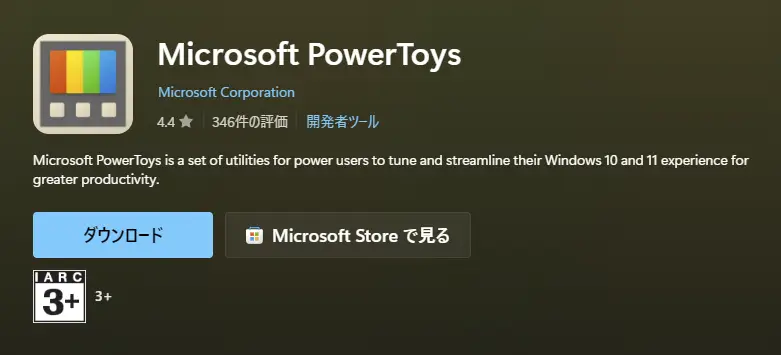
“Microsoft公式のツール「Microsoft PowerToys」をインストールし、「Kerboard Manager」という機能”
を使います。
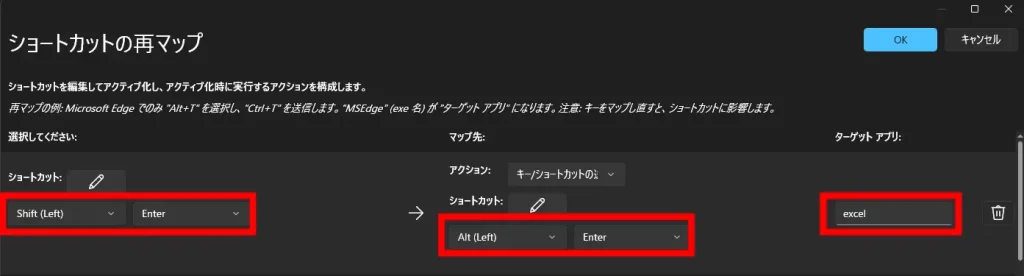
その機能によってExcelで「Shift + Enter」を入力した場合に自動で「Alt + Enter」に変換しExcel側で入力してくれるようになる仕組みです。
ちなみにExcelで元々「Shift + Enter」のショートカットキーは “現在選択中のセル位置から1つ上に移動する”というもの。
個人的に元々の「Shift + Enter」は、重要なショートカットキーではないので、「Shift + Enter」はセル内改行するキーに割り当てました。
使う機会も少なそうですが、変わりに私は “現在選択中のセル位置から1つ上に移動する” を「Shift + Ctrl + Enter」で割り当てています。
ここら辺のショートカットキーの割り当ては、個人の自由なので押しやすい、覚えやすいなどでカスタマイズしてみてください。
では、以降より詳しい手順を紹介していきます。
Microsoft PowerToys – Kerboard Manager での設定方法
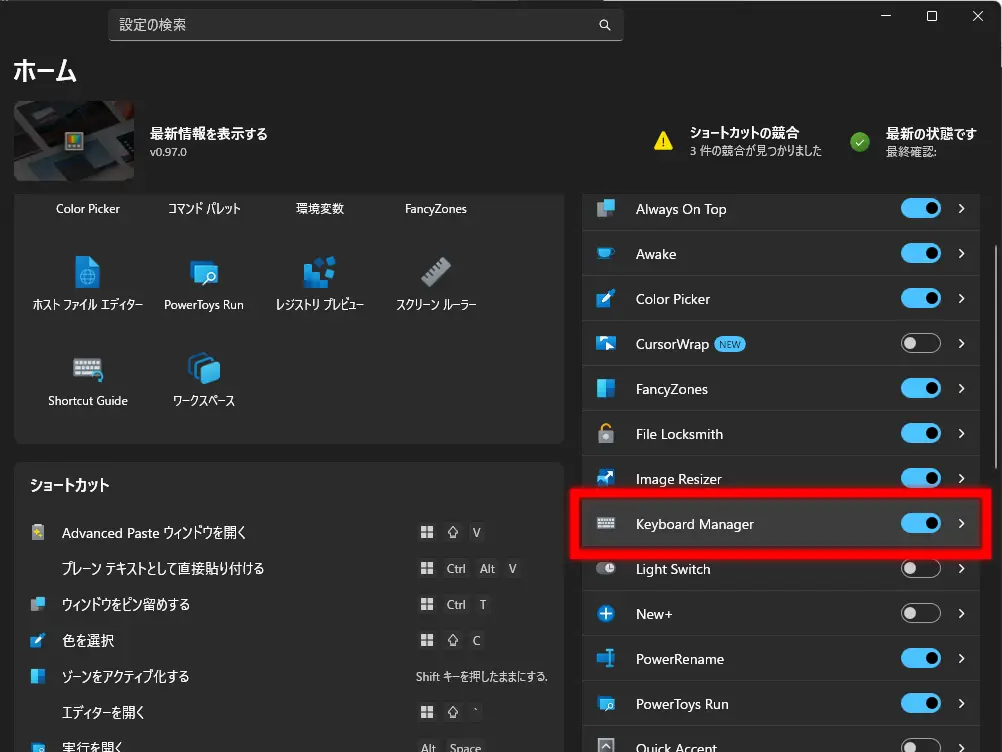
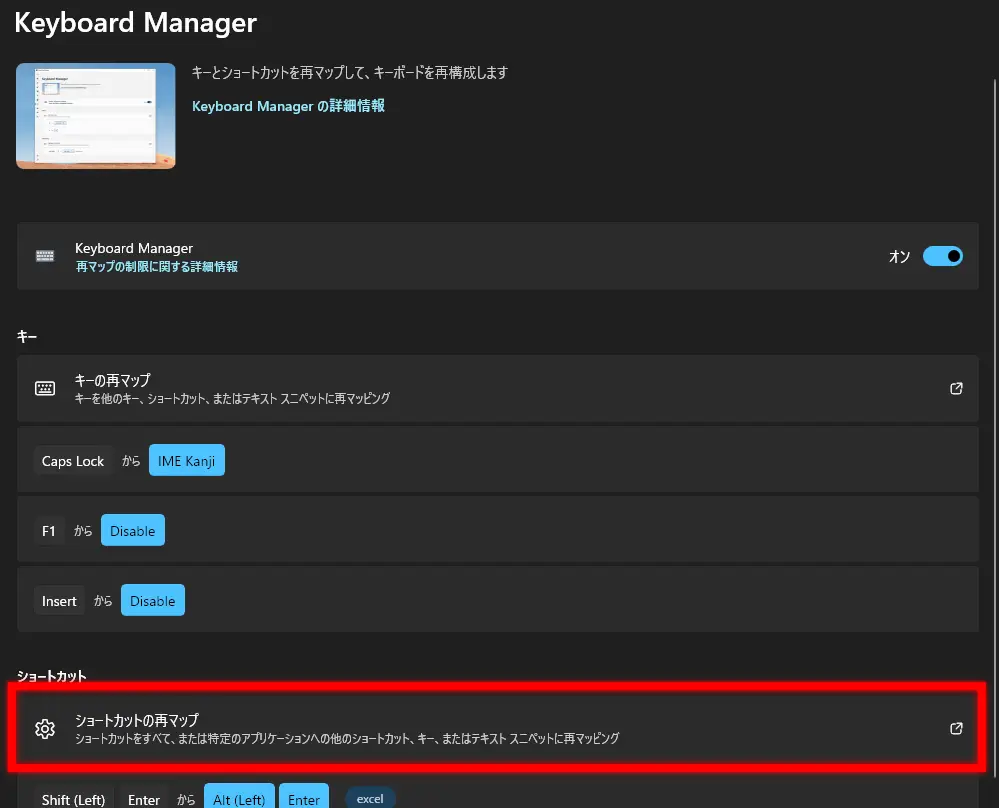

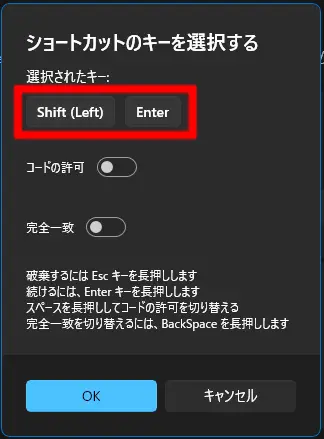
※ Shift + Enter の時と同じ画面が表示。
これでデスクトップアプリのExcel操作中のみ、このショートカットキーの変換が働く。
なお、ブラウザで開くオンライン上のExcelで、この変換を有効にしたい場合は、ブラウザのプロセス名「chrome」や「msedge」を設定。
応用できる方法
今回は、Excelのデスクトップアプリのショートカットキーを変更する方法を紹介しましたが、
ターゲットアプリを変更すれば、いろいろ応用ができそうです。
たとえば、
- ターゲットアプリを「
chrome」にして同じ設定すると…
Chromeで開いた「Excel for the web」や「Google Spreadsheet」でも Shift + Enter でセル内改行が可能に。
- ターゲットアプリを「
ms-teams」にして「Ctrl + Space」を「Space」で設定すると…
Teamsのプッシュ・トゥ・トーク(ボタン押している間、ミュート解除)を Space で可能に。
などなど、いろいろなシチュエーションがありそうです。ぜひ、ご自身にあう設定を試してください!
まとめ
- デスクトップアプリ版のExcelで「Shift + Enter」を入力すると、セル内改行する方法を紹介!
- 使用したツールはMicrosoft公式の「Microsoft PowerToys」にて対応!
- ショートカットキーの変換(再マップ)により、各個人に合ったショートカットキーに変換可能!

コメント